Cómo Instalar y Configurar Google Wallet: Tu Billetera Digital
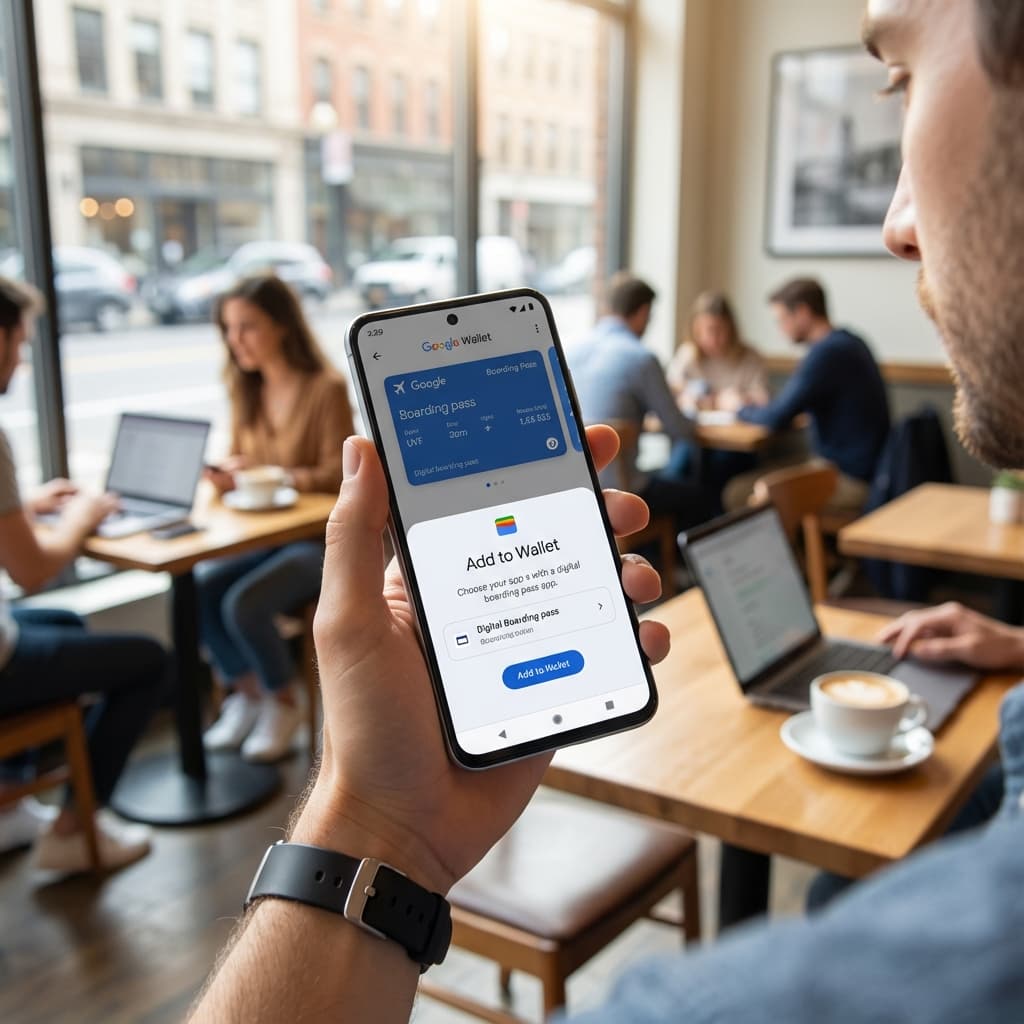
Olvídate de buscar en tu billetera física la tarjeta correcta o ese ticket arrugado. Google Wallet transforma tu teléfono en una herramienta poderosa para pagos, accesos y fidelización.
En esta guía, te explicaremos exactamente cómo instalar Google Wallet, configurarlo de manera segura y empezar a disfrutar de la comodidad de tener todo en un solo lugar.
¿Por qué usar Google Wallet?
Seguridad de Nivel Bancario
Tus datos están encriptados. Google Wallet usa un número de tarjeta virtual para que tu información real nunca se comparta con los comercios.
Todo en un Solo Lugar
Tarjetas de crédito, pases de abordar, entradas de cine, y por supuesto, tus tarjetas de fidelización de Passit.
1Verificar Compatibilidad
Antes de empezar, asegúrate de que tu dispositivo cumple con los requisitos mínimos:
- Android 7.0 o superior (Nougat)
- Soporte NFC (para pagos sin contacto)
- Servicios de Google Play instalados
2Descargar e Instalar
Es posible que tu teléfono ya tenga la aplicación instalada. Si no la encuentras, sigue estos pasos:
- Abre la Google Play Store en tu dispositivo.
- Busca "Google Wallet" en la barra de búsqueda.
- Selecciona la aplicación oficial desarrollada por Google LLC.
- Toca el botón "Instalar" y espera a que finalice la descarga.
3Configuración Inicial
Al abrir la app por primera vez, te pedirá que inicies sesión con tu cuenta de Google.
- Abre la app Google Wallet.
- Si tienes tarjetas guardadas en tu cuenta de Google (ej. para compras online), te preguntará si quieres agregarlas a la billetera.
- Para agregar una nueva tarjeta, toca el botón "+ Añadir a la billetera".
- Escanear tu tarjeta con la cámara o ingresa los datos manualmente.
- Sigue los pasos de verificación de tu banco (generalmente un SMS o notificación en la app del banco).
4Agrega tus Pases Favoritos
Google Wallet no es solo para pagar. Es el hogar de tus tarjetas de membresía, entradas y cupones.
Cuando recibas un correo electrónico o veas un botón en una web que diga "Añadir a Google Wallet", simplemente tócalo. El pase se guardará automáticamente y recibirás notificaciones sobre tus puntos, vuelos o eventos.
Tus Pases Digitales
¿Listo para modernizar tu negocio?
Ahora que sabes cómo funciona Google Wallet, imagina a tus clientes llevando la tarjeta de tu negocio en su bolsillo digital. Con Passit, puedes crear pases digitales para Apple y Google Wallet en minutos.
Crea tu Primer Pase Digital Gratis